Domain open-source-crm.de kaufen?
Wir ziehen mit dem Projekt
open-source-crm.de um.
Sind Sie am Kauf der Domain
open-source-crm.de interessiert?
domain@kv-gmbh.de · 0541-91531010
Domain open-source-crm.de kaufen?
Wie kann man die ersten Seitennummern in OpenOffice unsichtbar machen?
Um die ersten Seitennummern in OpenOffice unsichtbar zu machen, kannst du folgende Schritte befolgen: 1. Klicke auf "Einfügen" in der Menüleiste und wähle "Fußzeile" aus. 2. Klicke mit der rechten Maustaste in die Fußzeile und wähle "Einfügen" und dann "Feldbefehl" aus. 3. Wähle im Feldbefehl-Fenster den Befehl "Seitennummer" aus und aktiviere die Option "Ohne Formatierung". 4. Klicke auf "Einfügen" und dann auf "Schließen", um die Fußzeile zu schließen. Dadurch werden die ersten Seitennummern unsichtbar. **
Wie kann man die ersten Seitennummern in OpenOffice unsichtbar machen?
Um die ersten Seitennummern in OpenOffice unsichtbar zu machen, kannst du folgende Schritte befolgen: Klicke auf "Einfügen" in der Menüleiste, dann auf "Felder" und wähle "Seitennummer". Wähle die Option "Format" und setze das Häkchen bei "Erste Seite anders". Klicke dann auf "OK" und die ersten Seitennummern werden unsichtbar. **


Ähnliche Suchbegriffe für OpenOffice Seitennummern bearbeiten
Top-Angebote
Produkte zum Begriff OpenOffice Seitennummern bearbeiten:


-
Wie kann ich Fotos mit OpenOffice bearbeiten?
OpenOffice ist eine Office-Suite, die hauptsächlich für Textverarbeitung, Tabellenkalkulation und Präsentationen verwendet wird. Es ist nicht speziell für die Bearbeitung von Fotos ausgelegt. Wenn du Fotos bearbeiten möchtest, empfehle ich dir, eine spezialisierte Bildbearbeitungssoftware wie GIMP oder Adobe Photoshop zu verwenden. Diese Programme bieten umfangreiche Funktionen zur Bearbeitung und Verbesserung von Fotos. **
-
Warum lässt sich das OpenOffice-Dokument nicht bearbeiten?
Es gibt mehrere mögliche Gründe, warum sich ein OpenOffice-Dokument nicht bearbeiten lässt. Es könnte sein, dass das Dokument schreibgeschützt ist oder dass es von einer anderen Person geöffnet und gesperrt wurde. Es ist auch möglich, dass das Dokument beschädigt ist oder dass es in einem anderen Dateiformat gespeichert wurde, das von OpenOffice nicht unterstützt wird. **
-
Wie kann ich eine schreibgeschützte Datei bearbeiten OpenOffice?
Um eine schreibgeschützte Datei in OpenOffice zu bearbeiten, musst du zuerst die Datei öffnen. Anschließend kannst du versuchen, die Datei unter einem neuen Namen zu speichern, um die Schreibschutz-Einstellungen zu umgehen. Falls das nicht funktioniert, kannst du versuchen, die Datei als Kopie zu speichern und dann die Schreibschutz-Einstellungen zu ändern. Wenn auch das nicht möglich ist, solltest du den Besitzer der Datei kontaktieren und um die Aufhebung des Schreibschutzes bitten. **
-
Ist die Dokumentdatei in OpenOffice zum Bearbeiten gesperrt?
Es ist möglich, dass eine Dokumentdatei in OpenOffice zum Bearbeiten gesperrt ist. Dies kann geschehen, wenn die Datei von einer anderen Person geöffnet und bearbeitet wird oder wenn die Datei im schreibgeschützten Modus geöffnet wurde. Um die Sperre aufzuheben, kann man versuchen, die Datei zu schließen und erneut zu öffnen oder die Berechtigungen für die Datei zu überprüfen und anzupassen. **

Wie kann ich in Open Office Seitennummern ohne Fußzeile einfügen?
In Open Office kannst du Seitennummern ohne Fußzeile einfügen, indem du die Kopfzeile verwendest. Gehe dazu zu "Einfügen" > "Kopfzeile" und wähle eine der verfügbaren Kopfzeilen aus. Klicke dann auf das Symbol "Seitennummer einfügen" in der Symbolleiste, um die Seitennummer in der Kopfzeile einzufügen. **
Wie kann ich eine PDF Datei mit OpenOffice bearbeiten?
Um eine PDF-Datei mit OpenOffice zu bearbeiten, musst du die PDF-Datei zuerst in ein bearbeitbares Format konvertieren. Dafür kannst du Online-Konverter oder spezielle Software wie Adobe Acrobat verwenden. Anschließend kannst du die konvertierte Datei in OpenOffice öffnen und bearbeiten. Beachte jedoch, dass die Formatierung möglicherweise nicht perfekt erhalten bleibt. Nachdem du die gewünschten Änderungen vorgenommen hast, kannst du die Datei wieder als PDF exportieren. Es ist wichtig zu beachten, dass OpenOffice nicht so gut für die Bearbeitung von PDF-Dateien geeignet ist wie spezielle PDF-Editoren. **
Top-Angebote
Produkte zum Begriff OpenOffice Seitennummern bearbeiten:
-
Wie kann man die ersten Seitennummern in OpenOffice unsichtbar machen?
Um die ersten Seitennummern in OpenOffice unsichtbar zu machen, kannst du folgende Schritte befolgen: 1. Klicke auf "Einfügen" in der Menüleiste und wähle "Fußzeile" aus. 2. Klicke mit der rechten Maustaste in die Fußzeile und wähle "Einfügen" und dann "Feldbefehl" aus. 3. Wähle im Feldbefehl-Fenster den Befehl "Seitennummer" aus und aktiviere die Option "Ohne Formatierung". 4. Klicke auf "Einfügen" und dann auf "Schließen", um die Fußzeile zu schließen. Dadurch werden die ersten Seitennummern unsichtbar. **
-
Wie kann man die ersten Seitennummern in OpenOffice unsichtbar machen?
Um die ersten Seitennummern in OpenOffice unsichtbar zu machen, kannst du folgende Schritte befolgen: Klicke auf "Einfügen" in der Menüleiste, dann auf "Felder" und wähle "Seitennummer". Wähle die Option "Format" und setze das Häkchen bei "Erste Seite anders". Klicke dann auf "OK" und die ersten Seitennummern werden unsichtbar. **
-
Wie kann ich Fotos mit OpenOffice bearbeiten?
OpenOffice ist eine Office-Suite, die hauptsächlich für Textverarbeitung, Tabellenkalkulation und Präsentationen verwendet wird. Es ist nicht speziell für die Bearbeitung von Fotos ausgelegt. Wenn du Fotos bearbeiten möchtest, empfehle ich dir, eine spezialisierte Bildbearbeitungssoftware wie GIMP oder Adobe Photoshop zu verwenden. Diese Programme bieten umfangreiche Funktionen zur Bearbeitung und Verbesserung von Fotos. **
-
Warum lässt sich das OpenOffice-Dokument nicht bearbeiten?
Es gibt mehrere mögliche Gründe, warum sich ein OpenOffice-Dokument nicht bearbeiten lässt. Es könnte sein, dass das Dokument schreibgeschützt ist oder dass es von einer anderen Person geöffnet und gesperrt wurde. Es ist auch möglich, dass das Dokument beschädigt ist oder dass es in einem anderen Dateiformat gespeichert wurde, das von OpenOffice nicht unterstützt wird. **
Ähnliche Suchbegriffe für OpenOffice Seitennummern bearbeiten
-
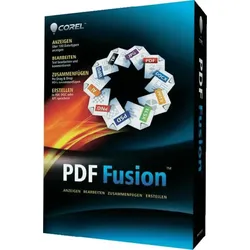
Corel PDF Fusion Education CTL | Windows | Schulversion | PDF bearbeiten & erstellenCorel PDF Fusion Education CTL | Windows | Schulversion | PDF bearbeiten & erstellen Effiziente PDF-Lösung für Bildungseinrichtungen – ideal zum Erstellen, Bearbeiten und Zusammenführen von Dokumenten in Schule und Ausbildung. Digitale Lieferung per Download Education CTL Schulversion Für Windows geeignet Einfache PDF-Erstellung und Bearbeitung Ideal für Unterricht, Verwaltung und Projekte PDF-Dokumente einfach erstellen und bearbeiten Corel PDF Fusion bietet eine benutzerfreundliche Lösung zur Erstellung, Bearbeitung und Organisation von PDF-Dokumenten. Dokumente aus verschiedenen Quellen lassen sich schnell zusammenführen und strukturiert verwalten. Zentrale Funktionen im Überblick Erstellung und Bearbeitung von PDF-Dateien Zusammenführen mehrerer Dokumente in eine Datei Unterstützung gängiger Dateiformate (Word, Excel, Bilder) Drag-&-Drop Bedienung für einfache Nutzung Optimiert für schnelle Dokumentenprozesse Optimiert für Bildungseinrichtungen Die Education-Version richtet sich speziell an Schulen und Ausbildungsstätten, die eine einfache und effiziente PDF-Lösung benötigen. Ideal für Unterrichtsmaterialien, Verwaltung und studentische Projekte. Lieferumfang Corel PDF Fusion Education CTL Lizenz Digitale Bereitstellung per Download Installationsanleitung Lieferung & Ablauf Bestellung im Shop Digitale Zustellung der Lizenzdaten Download, Installation und Aktivierung Dokumentenprozesse einfach und effizient gestalten Setzen Sie auf eine leicht verständliche PDF-Lösung für Schule, Ausbildung und Verwaltung.36,94 €*Versand: 0,00 €Sichere Weiterleitung zum Anbieter
-
Wie kann ich eine schreibgeschützte Datei bearbeiten OpenOffice?
Um eine schreibgeschützte Datei in OpenOffice zu bearbeiten, musst du zuerst die Datei öffnen. Anschließend kannst du versuchen, die Datei unter einem neuen Namen zu speichern, um die Schreibschutz-Einstellungen zu umgehen. Falls das nicht funktioniert, kannst du versuchen, die Datei als Kopie zu speichern und dann die Schreibschutz-Einstellungen zu ändern. Wenn auch das nicht möglich ist, solltest du den Besitzer der Datei kontaktieren und um die Aufhebung des Schreibschutzes bitten. **
-
Ist die Dokumentdatei in OpenOffice zum Bearbeiten gesperrt?
Es ist möglich, dass eine Dokumentdatei in OpenOffice zum Bearbeiten gesperrt ist. Dies kann geschehen, wenn die Datei von einer anderen Person geöffnet und bearbeitet wird oder wenn die Datei im schreibgeschützten Modus geöffnet wurde. Um die Sperre aufzuheben, kann man versuchen, die Datei zu schließen und erneut zu öffnen oder die Berechtigungen für die Datei zu überprüfen und anzupassen. **
-
Wie kann ich in Open Office Seitennummern ohne Fußzeile einfügen?
In Open Office kannst du Seitennummern ohne Fußzeile einfügen, indem du die Kopfzeile verwendest. Gehe dazu zu "Einfügen" > "Kopfzeile" und wähle eine der verfügbaren Kopfzeilen aus. Klicke dann auf das Symbol "Seitennummer einfügen" in der Symbolleiste, um die Seitennummer in der Kopfzeile einzufügen. **
-
Wie kann ich eine PDF Datei mit OpenOffice bearbeiten?
Um eine PDF-Datei mit OpenOffice zu bearbeiten, musst du die PDF-Datei zuerst in ein bearbeitbares Format konvertieren. Dafür kannst du Online-Konverter oder spezielle Software wie Adobe Acrobat verwenden. Anschließend kannst du die konvertierte Datei in OpenOffice öffnen und bearbeiten. Beachte jedoch, dass die Formatierung möglicherweise nicht perfekt erhalten bleibt. Nachdem du die gewünschten Änderungen vorgenommen hast, kannst du die Datei wieder als PDF exportieren. Es ist wichtig zu beachten, dass OpenOffice nicht so gut für die Bearbeitung von PDF-Dateien geeignet ist wie spezielle PDF-Editoren. **
* Alle Preise verstehen sich inklusive der gesetzlichen Mehrwertsteuer und ggf. zuzüglich Versandkosten. Die Angebotsinformationen basieren auf den Angaben des jeweiligen Shops und werden über automatisierte Prozesse aktualisiert. Eine Aktualisierung in Echtzeit findet nicht statt, so dass es im Einzelfall zu Abweichungen kommen kann. ** Hinweis: Teile dieses Inhalts wurden von KI erstellt.